AStoryCreator Benutzerhandbuch
Dies ist das bearbeitbare Benutzerhandbuch für AStoryCreator. Es ist nach echten Nutzungsszenarien aufgebaut, nicht nach einzelnen Schaltflächen.
Inhaltsverzeichnis
- Orientierung in der App
- Schnell ein Social-Video erstellen
- Eine komplette Story mit KI erzeugen
- Bilder aus Bild-Prompts erzeugen
- Videos aus Video-Prompts erzeugen
- Sprechertext oder Text-to-Speech hinzufügen
- Eine Story übersetzen
- Vorlagen verwenden
- Mehrere Exporte erstellen
- Projekte organisieren
- Sicher exportieren und teilen
- KI-Einstellungen und Schlüssel verwalten
- Fehlerbehebung
1. Orientierung in der App
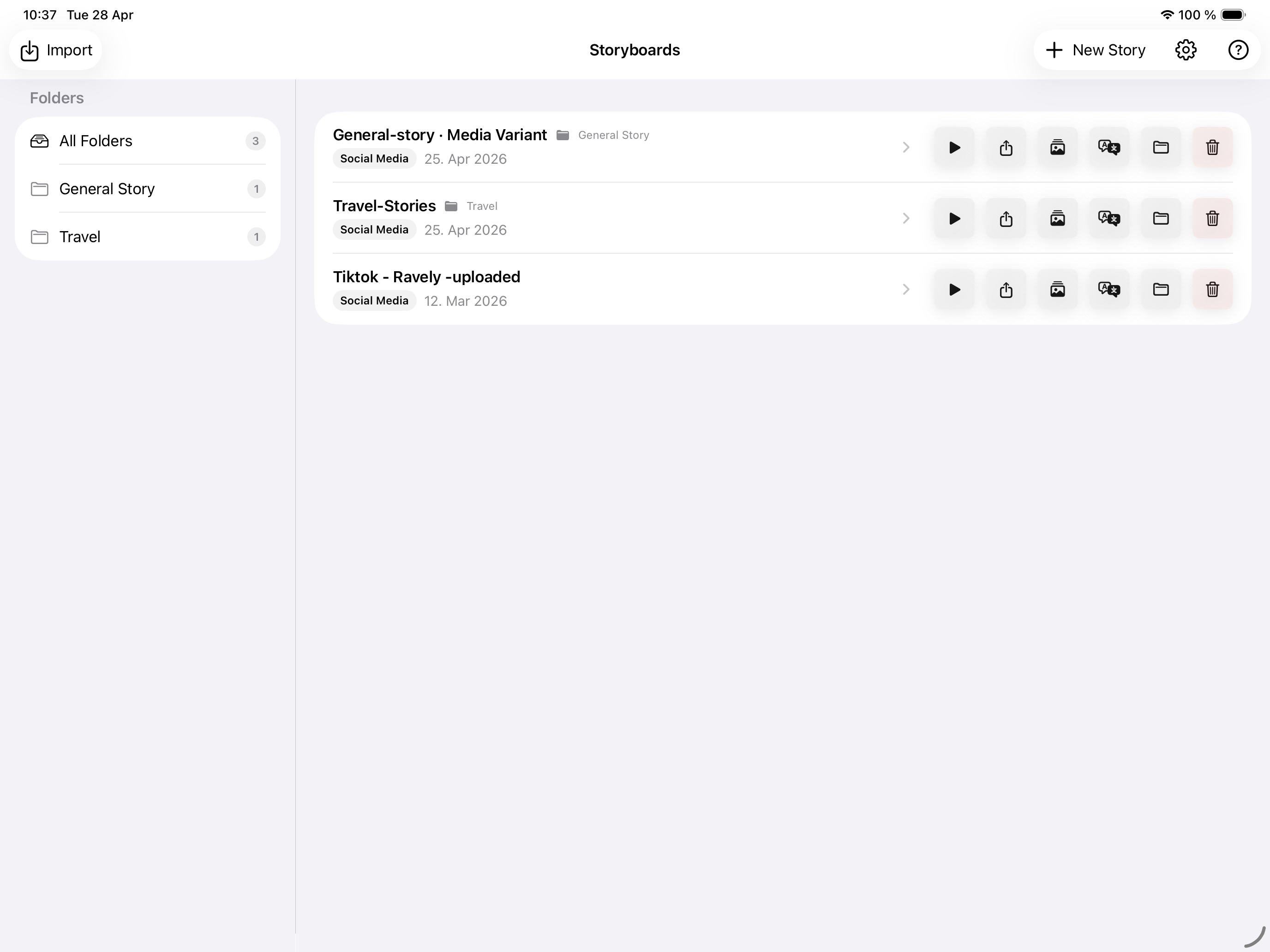
In der Story-Liste erstellst, organisierst, übersetzt, prüfst und teilst du Storys. Eine Story kann ein kurzes Social-Media-Video, eine Erinnerung für Familie und Freunde oder eine wiederverwendbare Grundlage für viele Exporte sein.
Hauptbereiche
- Story-Liste: alle Storys, Ordner, Aktionen, Import, Export und Einstellungen.
- Story-Editor: Story-Texte, Szenen, Plattform-Einstellungen, schnelle oder erweiterte Bearbeitung, Vorschau und Teilen.
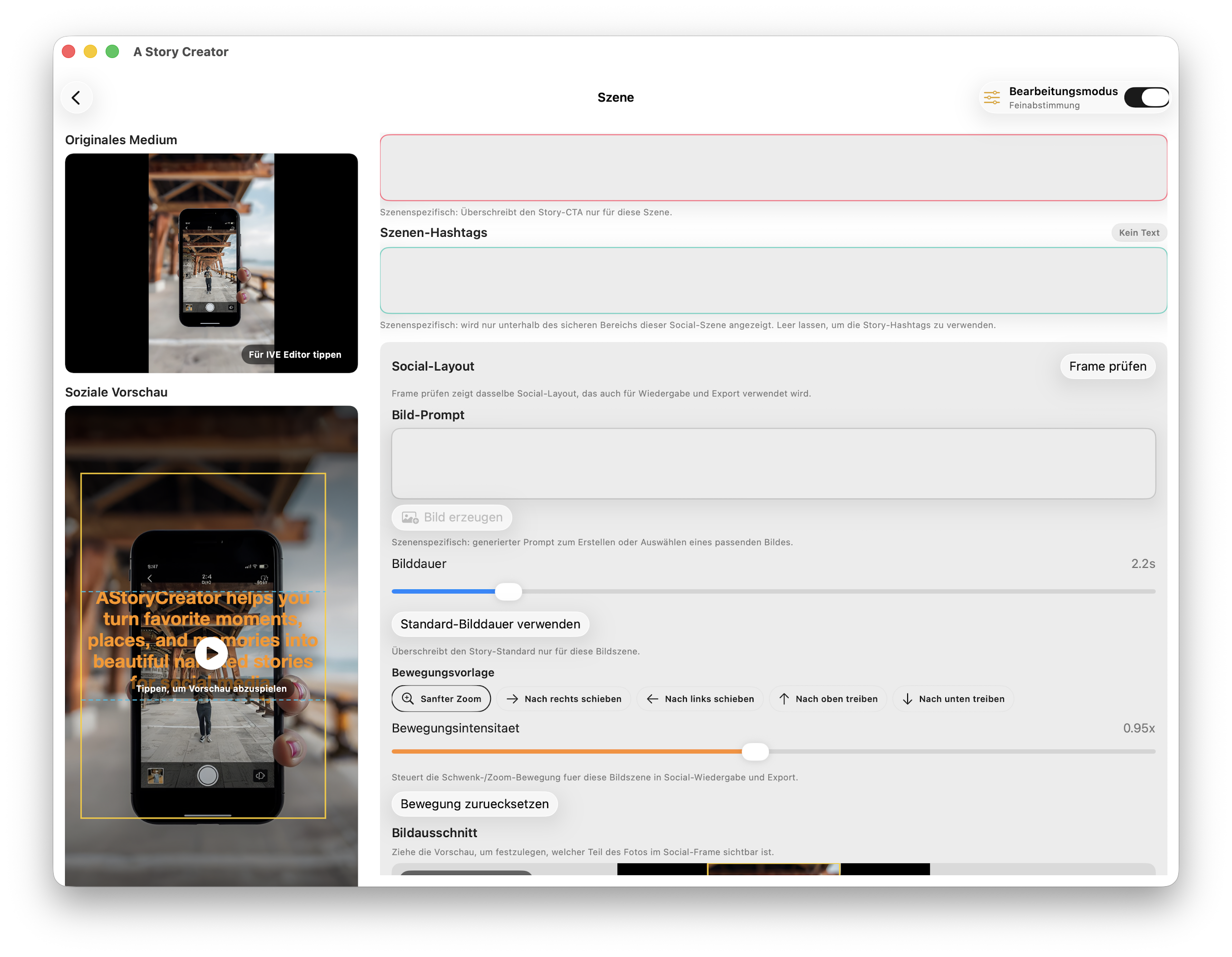
- Szenendetails: Medien, Text, Sprechertext, Bild-Prompt, Timing, Bewegung und Bildausschnitt pro Szene.
- Einstellungen: allgemeine App-Einstellungen, Cloud-Sync, Vorlagen, Exportvorgaben und ein eigener KI-Einstellungsdialog für KI-Anbieter und Prompt-Vorlagen.
Wichtige Symbole
- erstellt eine neue Story.
- zeigt eine Vorschau der Story.
- teilt oder exportiert.
- erstellt eine übersetzte Kopie.
- verschiebt eine Story in einen Ordner.
- bedeutet, dass eine Story schreibgeschützt ist.
2. Schnell ein Social-Video erstellen
Nutze dieses Szenario, wenn du aus Fotos, Videos oder Textszenen ein TikTok, Instagram Reel oder YouTube Short erstellen möchtest.
Schritte
- Öffne die Story-Liste und tippe auf
+. - Wähle die Plattform.
- Erstelle die Story.
- Füge Fotos, Videos oder Textszenen hinzu.
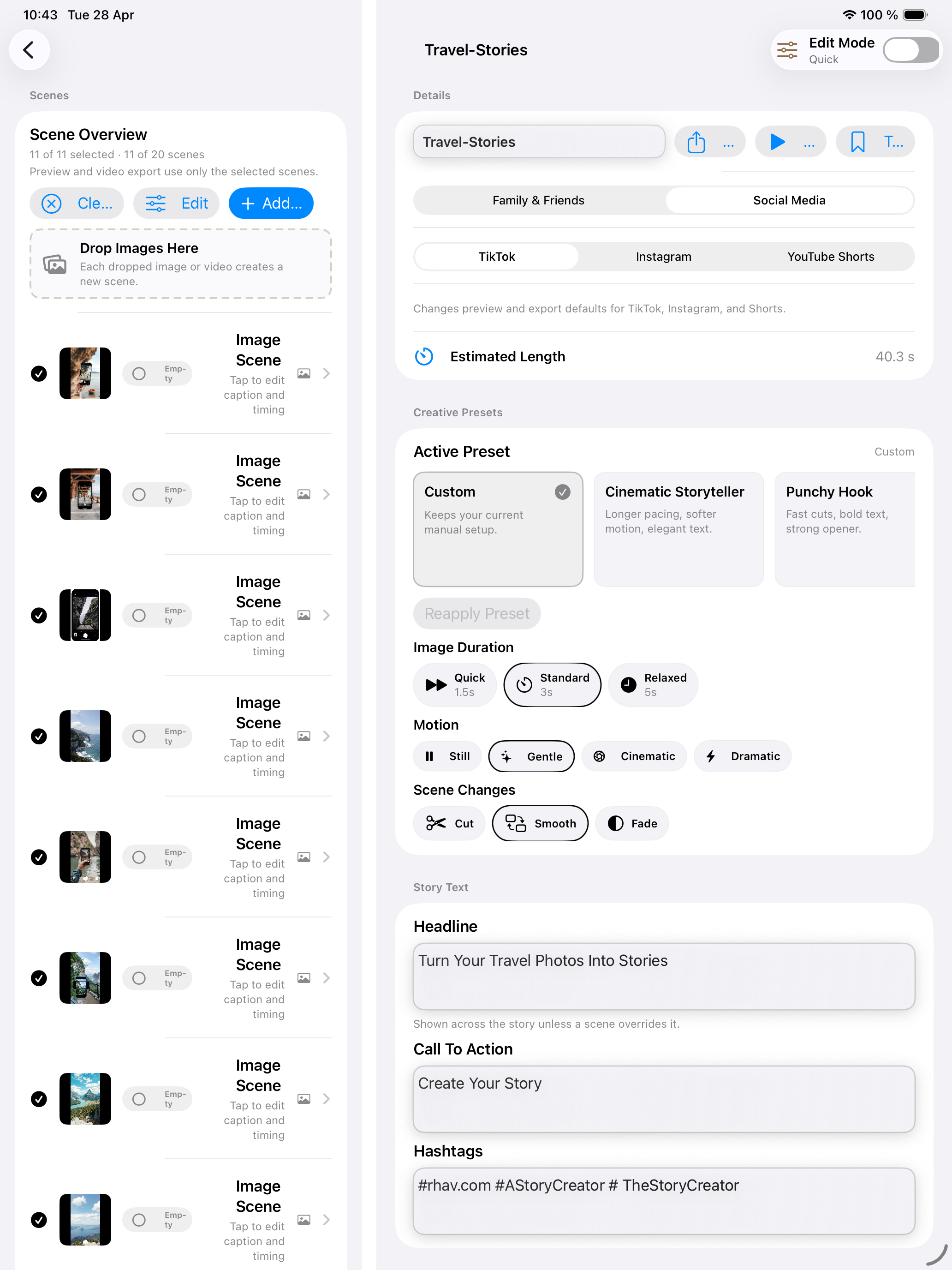
- Nutze den Modus Schnell für Story-Text, Audio, Vorschau und Teilen.
- Öffne eine Szene, wenn du Medien ersetzen, oberen Text oder mittlere Beschriftung bearbeiten oder das Timing anpassen möchtest.
- Nutze Story-Vorschau, bevor du exportierst.
- Nutze Video teilen, um das fertige Social-Video zu erstellen.
Wann du Erweitert verwenden solltest
Öffne Erweitert nur, wenn du exaktes Timing, Übergänge, Safe-Area-Werkzeuge, detaillierte Layoutsteuerung, Bildausschnitt, Prompt-Felder, Exportvarianten oder Batch-Workflows brauchst. Schnell hält die alltäglichen Bearbeitungs-, Vorschau- und Teilen-Funktionen dicht beieinander.
3. Eine komplette Story mit KI erzeugen
KI-Story-Erzeugung ist kostenlos nutzbar. Du verwendest deinen eigenen Modell-Endpunkt oder API-Schlüssel.
Einrichtung
- Öffne Einstellungen.
- Aktiviere KI-Funktionen.
- Öffne KI-Story-Erzeugung.
- Wähle OpenAI, Grok, Custom LLM oder Apple Foundation Models, sofern verfügbar.
- Gib für OpenAI oder Grok den passenden API-Schlüssel und ein Modell ein.
- Gib für Custom LLM eine vollständige OpenAI-kompatible Chat-Completions-URL, optional einen API-Schlüssel und ein Modell ein.
- Apple Foundation Models laufen auf unterstützten Apple-Intelligence-Geräten und benötigen keinen API-Schlüssel und keine Netzwerkverbindung.
Erzeugen
- Tippe in der Story-Liste auf
+. - Wähle Mit KI erzeugen.
- Gib die Story-Idee ein.
- Wähle die Plattform.
- Gib Ton oder Stil ein.
- Wähle die Zielsprache.
- Wähle die Anzahl der Szenen.
- Wähle optional ein Social-Preset oder eine gespeicherte Social-Vorlage, um Layout und Stil der erzeugten Story zu führen.
- Füge optional einen Call-to-Action hinzu.
- Erzeuge die Story.
Ergebnis
Die App erstellt ein vollständiges Storyboard und öffnet den Editor. Erzeugte Sprechertexte werden in den Text-to-Speech-Text übernommen. Erzeugte Bild- und Video-Prompts werden in den Szenen gespeichert, damit du sie später bearbeiten und erneut verwenden kannst.
Storys für Familie & Freunde starten ohne Social-Presets oder gespeicherte Social-Vorlagen. Social-Media-Storys können Presets und Vorlagen verwenden, weil dort Plattform, Captions, Hooks und Exportformat wichtiger sind.
4. Bilder aus Bild-Prompts erzeugen
KI-Bilderzeugung wird getrennt von der Story-Erzeugung eingerichtet, weil Bildanbieter andere Modelle, Endpunkte und Preise verwenden.
Einrichtung
- Öffne Einstellungen.
- Aktiviere KI-Funktionen.
- Öffne KI-Bilderzeugung.
- Wähle OpenAI, Grok oder Custom Image Endpoint.
- Gib für OpenAI oder Grok den passenden Bild-API-Schlüssel und ein Bildmodell ein.
- Gib für einen eigenen Endpunkt eine vollständige OpenAI-kompatible Image-Generations-URL, optional einen API-Schlüssel und ein Bildmodell ein.
Erzeugen
- Öffne eine Bildszene.
- Prüfe oder bearbeite den Bild-Prompt.
- Wenn die Szene bereits ein Bild hat, wähle, ob es als Ausgangspunkt verwendet werden soll, sofern der Anbieter diesen Workflow unterstützt.
- Tippe auf Bild erzeugen.
- Warte, bis das Bild zurückgegeben wird.
- Prüfe die Szene in der Vorschau.
Ergebnis
Das erzeugte Bild ersetzt das aktuelle Szenenfoto. Der Prompt bleibt sichtbar, damit du ihn anpassen und die Erzeugung wiederholen kannst. Die App akzeptiert Bildantworten mit b64_json-Bilddaten oder einer Bild-URL.
5. Videos aus Video-Prompts erzeugen
Nutze Videoerzeugung, wenn ein Standbild nicht ausreicht und du für eine Szene einen kurzen erzeugten Clip möchtest. Videoanbieter sind experimenteller als Text- oder Bildanbieter. Halte Prompts kurz, prüfe Ergebnisse in der Vorschau und rechne mit anbieterspezifischen Fehlern.
Einrichtung
- Öffne Einstellungen oder die KI-Einstellungsschaltfläche neben den Erzeugungsfunktionen.
- Aktiviere KI-Funktionen.
- Öffne KI-Videoerzeugung.
- Wähle OpenAI Sora, Grok Imagine oder Custom Video Endpoint.
- Gib API-Schlüssel, Modell, Dauer sowie Größen- oder Auflösungsoptionen für deinen Anbieter ein.
Erzeugen
- Öffne eine Szene.
- Prüfe oder bearbeite den Video-Prompt.
- Wenn die Szene bereits ein Bild hat, wähle, ob es das Video führen soll, sofern der Anbieter Bild-zu-Video unterstützt.
- Tippe auf Video erzeugen und lasse das Fenster offen, bis der Vorgang abgeschlossen ist oder du ihn abbrichst.
- Prüfe die Szene in der Vorschau und passe die Szenenlänge an, wenn der erzeugte Clip kürzer als das Story-Timing ist.
6. Sprechertext oder Text-to-Speech hinzufügen
Nutze Sprechertext, wenn das Video gesprochene Führung, Voice-over, barrierefreundliches Audio oder eine persönlichere Präsentation braucht.
Sprechertext aufnehmen
- Öffne die Audio-Steuerung der Story oder Szene.
- Tippe auf Aufnehmen.
- Pausiere, setze fort oder stoppe nach Bedarf.
- Prüfe die Story in der Vorschau.
Text-to-Speech verwenden
- Öffne den TTS-Text.
- Bearbeite den Sprechertext.
- Wähle eine Stimme für die Zielsprache der Story, falls verfügbar.
- Passe Geschwindigkeit, Tonhöhe und Lautstärke an, wenn der gewählte Anbieter diese Werte unterstützt.
- Wende das erzeugte Audio an.
- Prüfe Timing und Ducking in der Story-Vorschau.
Bei KI-erzeugten Storys wird der Sprechertext der Szene in den TTS-Text übernommen, damit du ihn vor der Audioerzeugung bearbeiten kannst. Wenn Sprecher-Audio vorhanden ist, kann die App die Audiodauer verwenden, um die Szenenlänge passend zu setzen.
Apple Voice nutzt Stimmen, die auf dem Gerät installiert sind. OpenAI Voice und Custom Speech Endpoint nutzen Cloud- oder lokale Sprachdienste und benötigen deshalb die passenden KI-Spracheinstellungen.
7. Eine Story übersetzen
Nutze übersetzte Kopien, wenn die Original-Story unverändert bleiben soll.
Einrichtung
- Öffne Einstellungen.
- Öffne KI-Einstellungen und wähle den Übersetzungsdienst.
- Füge den erforderlichen API-Schlüssel oder eigenen LLM-Endpunkt hinzu.
Übersetzen
- Öffne in der Story-Liste die Aktion für eine Story.
- Wähle Kopie übersetzen.
- Wähle die Ausgangssprache.
- Wähle die Zielsprache.
- Erstelle die übersetzte Kopie.
Die App erstellt eine neue Story. Medien und Struktur bleiben am Original ausgerichtet.
8. Vorlagen verwenden
Vorlagen speichern die Einrichtung, nicht die Medien. Nutze sie, wenn du wiederholt ähnliche Videos für eine Marke, Kundschaft, ein Produkt, eine Reise oder eine Kampagne erstellst.
Vorlage erstellen
- Erstelle eine Story mit den Einstellungen, die du wiederverwenden möchtest.
- Optimiere die erste Szene, wenn du einen wiederverwendbaren Stil möchtest.
- Speichere die Story als Vorlage.
Vorlage nutzen
- Tippe auf
+. - Öffne Weitere Optionen.
- Wähle eine Vorlage.
- Erstelle die neue Story.
Vorlagen können Story-Einstellungen und den Stil der ersten Szene enthalten. Szenen und Medien werden nicht kopiert. Storys für Familie & Freunde starten frisch; gespeicherte Vorlagen werden für Social-Media-Storys verwendet.
9. Mehrere Exporte erstellen
Nutze dieses Szenario für viele kurze Videos mit einem einheitlichen Stil.
Workflow
- Füge alle Medien als Szenen hinzu.
- Stelle die erste Szene sorgfältig fertig.
- Nutze Erste Szene anwenden, um ihre Einstellungen auf die anderen Szenen zu übertragen.
- Wähle die Szenen aus, die du exportieren möchtest.
- Nutze Jede Szene als Video teilen oder Batch-Export.
- Wähle Benennung und Qualitätsoptionen.
Vorprüfung
Vorprüfungs-Meldungen sind Warnungen. Sie helfen dir, fehlende Medien, ungewöhnliches Timing oder Exportrisiken zu erkennen, bevor Dateien erstellt werden.
10. Projekte organisieren
Nutze Ordner für Kundschaft, Marken, Kampagnen, Reiseprojekte, Entwürfe oder archivierte Storys.
Schritte
- Erstelle Ordner in der Story-Liste.
- Verschiebe Storys mit der Ordneraktion.
- Nutze Filter in der Story-Liste, um dich auf einen Ordner zu konzentrieren.
- Nutze Kein Ordner, um Storys ohne Ordnerzuordnung zu sehen.
- Benenne Ordner um, wenn sich ein Projekt ändert.
- Entferne einen Ordner, wenn du nur den Ordner nicht mehr brauchst; die Storys bleiben in der App und wechseln zu Kein Ordner.
- Halte Varianten in der Nähe der Original-Story.
Ordner sind besonders nützlich, wenn du mehrere Versionen derselben Story erstellst.
11. Sicher exportieren und teilen
Nutze vor jedem wichtigen Export die Story-Vorschau.
Checkliste
- Prüfe die ganze Story oder ausgewählte Szenen in der Vorschau.
- Prüfe Textplatzierung und sichere Bereiche.
- Prüfe das Audio-Timing.
- Prüfe, dass keine Medien fehlen.
- Nutze Video teilen für TikTok, Instagram oder YouTube Shorts.
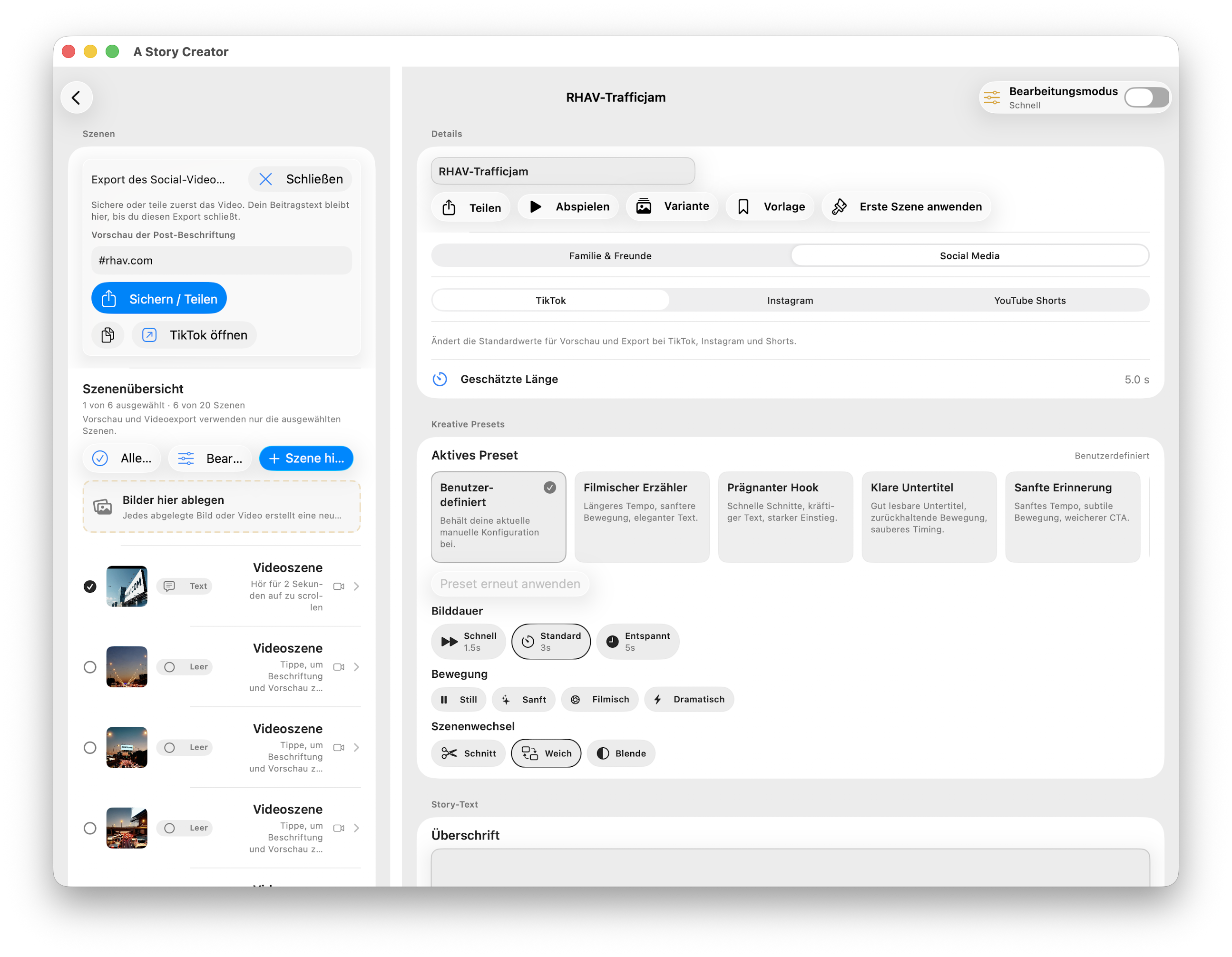
- Nutze nach dem Export die Ergebniskarte, um die Beitrags-Caption zu kopieren, die Ziel-App zu öffnen, zu teilen oder das Video zu sichern.
- Nutze Projekt exportieren, wenn du ein bearbeitbares Archiv möchtest.
Wenn der Export fehlschlägt, prüfe Speicherplatz, Dateizugriff, importierte Medien und Audio-/Video-Kompatibilität.
12. KI-Einstellungen und Schlüssel verwalten
KI-Einstellungen liegen in einem eigenen Einstellungsdialog. Du kannst ihn aus den Einstellungen oder direkt aus den passenden Story-, Bild-, Video-, Übersetzungs- oder Sprachfunktionen öffnen.
Speicherung von API-Schlüsseln
API-Schlüssel werden im Schlüsselbund gespeichert. Standardmäßig bleiben sie auf dem aktuellen Gerät. Wenn du iCloud-Schlüsselbund-Sync für API-Schlüssel aktivierst, können die Schlüssel auf deinen anderen Geräten mit derselben Apple-ID erscheinen.
Anbieterspezifische Schlüssel
OpenAI-, Grok-, Custom-LLM-, Custom-Image-, Custom-Video- und Custom-Speech-Schlüssel werden getrennt verwaltet. Verwende immer das Schlüsselfeld, das zum gewählten Anbieter gehört.
Prompt-Vorlagen
Professionelle Nutzer können Prompt-Vorlagen für Story-Erzeugung, Übersetzung, Bilderzeugung, Videoerzeugung und Spracherzeugung bearbeiten. Behalte erforderliche Platzhalter wie {{imagePrompt}} oder {{videoPrompt}}, wenn sie in der Vorlage stehen. Eine defekte Vorlage kann zu ungültiger Modellausgabe führen.
13. Fehlerbehebung
KI-Story-Erzeugung startet nicht
Prüfe, ob KI-Funktionen aktiviert sind und der konfigurierte Story-Erzeugungsdienst den erforderlichen Schlüssel oder Endpunkt hat.
Bilderzeugung fragt nach Einstellungen
Öffne Einstellungen und prüfe KI-Bilderzeugung. OpenAI benötigt einen API-Schlüssel. Ein eigener Endpunkt benötigt eine gültige URL für Bilderzeugung.
Ein eigenes Modell schlägt fehl
Prüfe, ob der Endpunkt OpenAI-kompatibel und vom Gerät erreichbar ist und für die Bilderzeugung entweder b64_json-Bilddaten oder eine Bild-URL zurückgibt.
Videoerzeugung schlägt fehl
Prüfe Anbieter-Endpunkt, Modell, Dauer, Größe oder Auflösung und API-Schlüssel. Manche Anbieter benötigen eine Startanfrage und danach eine Statusabfrage; Fehler können sich von normaler Bilderzeugung unterscheiden.
Spracherzeugung schlägt fehl
Prüfe den gewählten Sprachanbieter, die Stimme, den API-Schlüssel und die Zielsprache. Auf dem Mac können manche installierten Premium-Stimmen vom System angezeigt werden, aber für die App-Laufzeit nicht verfügbar sein.
Text oder Sprechertext wirkt nach der KI-Erzeugung falsch
Öffne die Szene und bearbeite oberen Text, mittlere Beschriftung und TTS-Text manuell. KI-Ausgabe ist ein Entwurf, kein gesperrtes Ergebnis.
Export schlägt fehl
Prüfe fehlende Medien, Speicherplatz, Kompatibilität der Quellvideos und Audiodateien. Versuche eine kleinere Exportvorgabe, wenn das Gerät wenig Speicher hat.