Guía de usuario de AStoryCreator
Esta es la guía de usuario editable de AStoryCreator. Está organizada en torno a escenarios reales de uso, no alrededor de botones individuales.
Índice
- Orientarte en la app
- Crear un video social rápido
- Generar una historia completa con IA
- Generar imágenes a partir de prompts
- Generar videos a partir de prompts de video
- Añadir narración o texto a voz
- Traducir una historia
- Usar plantillas
- Crear exportaciones por lotes
- Organizar proyectos
- Exportar y compartir con seguridad
- Gestionar ajustes y claves de IA
- Solución de problemas
1. Orientarte en la app
Usa la lista de historias para crear, organizar, traducir, previsualizar y compartir historias. Una historia puede ser un video corto para redes sociales, un recuerdo para familia y amigos o una configuración reutilizable para muchas exportaciones.
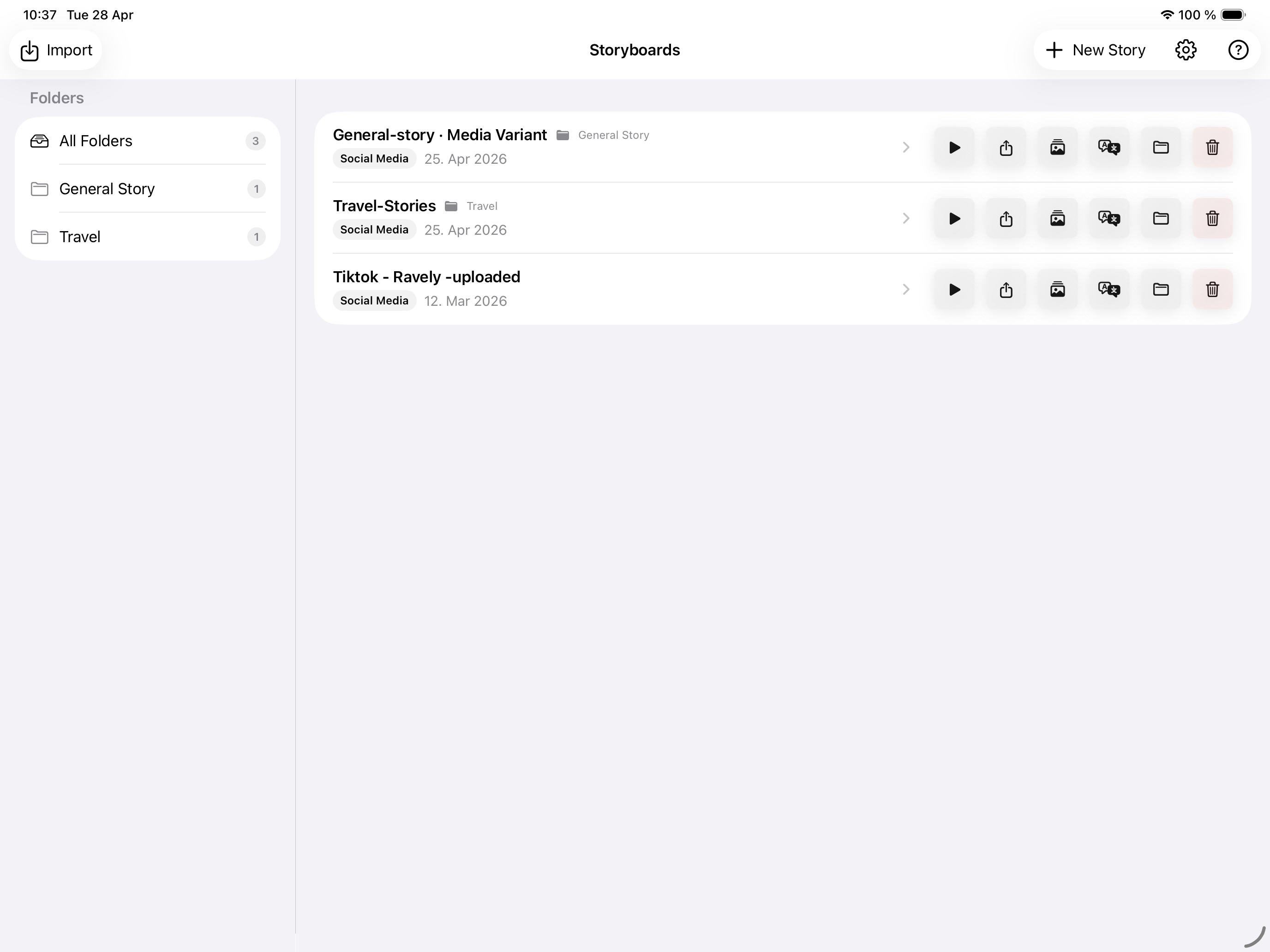
Áreas principales
- Lista de historias: todas las historias, carpetas, acciones, importación, exportación y ajustes.
- Editor de historias: texto de la historia, escenas, ajustes de plataforma, edición rápida o avanzada, vista previa y compartir.
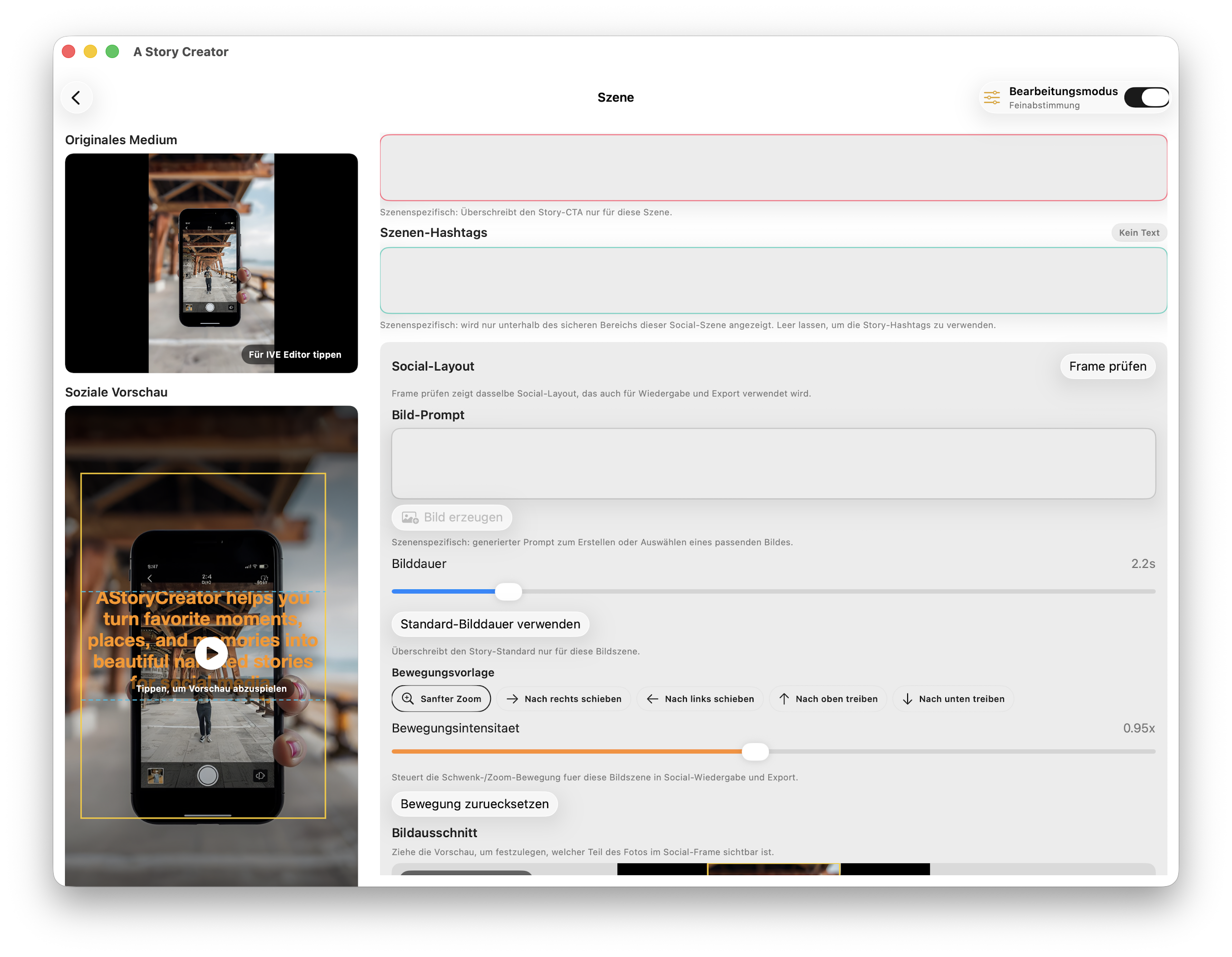
- Detalle de escena: medios, texto, narración, prompt de imagen, duración, movimiento y encuadre de cada escena.
- Ajustes: ajustes generales de la app, sincronización en la nube, plantillas, valores predeterminados de exportación y un diálogo propio de ajustes de IA para proveedores y plantillas de prompts.
Iconos comunes
- crea una nueva historia.
- previsualiza una historia.
- comparte o exporta.
- crea una copia traducida.
- mueve una historia a una carpeta.
- significa que una historia es de solo lectura.
2. Crear un video social rápido
Usa este escenario cuando quieras crear un video para TikTok, Instagram Reels o YouTube Shorts a partir de fotos, videos o escenas de texto.
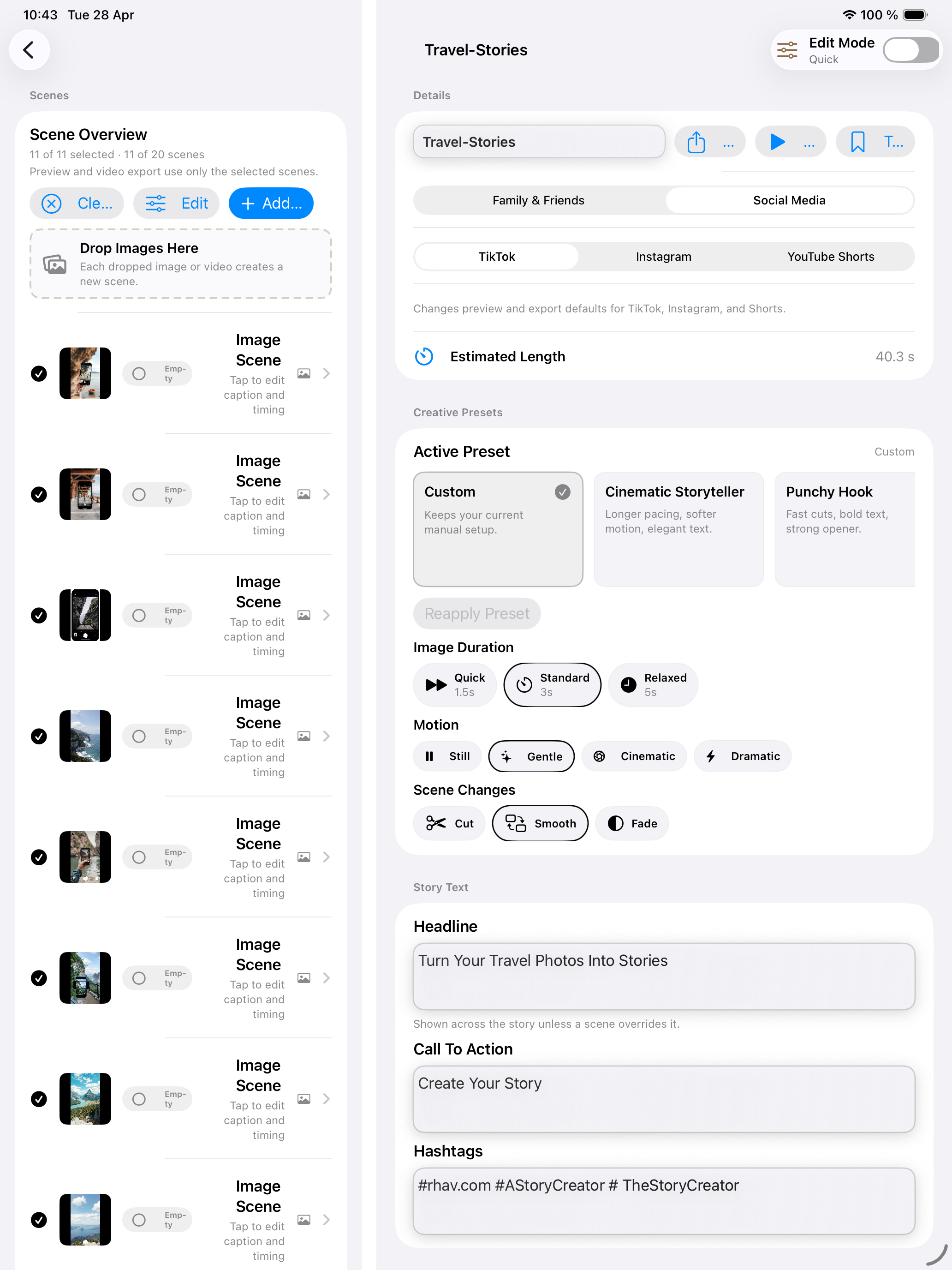
Pasos
- Abre la lista de historias y toca
+. - Elige la plataforma.
- Crea la historia.
- Añade fotos, videos o escenas de texto.
- Usa el modo Rápido para texto de historia, audio, vista previa y compartir.
- Abre una escena si necesitas reemplazar medios, editar el texto superior, editar el subtítulo central o ajustar la duración.
- Usa Vista previa de historia antes de exportar.
- Usa Compartir video para crear el video social final.
Cuándo usar Avanzado
Abre Avanzado solo cuando necesites duración exacta, transiciones, herramientas de área segura, controles detallados de diseño, encuadre de imagen, campos de prompt, variantes de exportación o flujos por lotes. Rápido mantiene cerca los controles habituales de edición, vista previa y compartir.
3. Generar una historia completa con IA
La generación de historias con IA es gratuita. Debes proporcionar tu propio endpoint de modelo o clave API.
Configuración
- Abre Ajustes.
- Activa Funciones de IA.
- Abre Generación de historias con IA.
- Elige OpenAI, Grok, Custom LLM o Apple Foundation Models cuando esté disponible.
- Para OpenAI o Grok, introduce la clave API correspondiente y un modelo.
- Para Custom LLM, introduce una URL completa compatible con OpenAI para chat completions, una clave API opcional y un modelo.
- Apple Foundation Models se ejecuta en dispositivos compatibles con Apple Intelligence y no requiere clave API ni conexión de red.
Generar
- Toca
+en la lista de historias. - Elige Generar con IA.
- Introduce la idea de la historia.
- Elige la plataforma.
- Introduce el tono o estilo.
- Elige el idioma de destino.
- Elige el número de escenas.
- Opcionalmente elige un preset social o una plantilla social guardada para guiar el diseño generado.
- Añade una llamada a la acción opcional.
- Genera la historia.
Resultado
La app crea un storyboard completo y abre el editor. La narración generada se coloca en el texto de texto a voz. Los prompts de imagen y de video generados se guardan con las escenas para que puedas editarlos y reutilizarlos más tarde.
Las historias de Familia y amigos empiezan sin presets sociales ni plantillas sociales guardadas. Las historias de Redes sociales pueden usar presets y plantillas porque dependen más de la plataforma, los subtítulos, los ganchos y el formato de exportación.
4. Generar imágenes a partir de prompts
La generación de imágenes con IA se configura por separado de la generación de historias porque los proveedores de imágenes usan modelos, endpoints y precios diferentes.
Configuración
- Abre Ajustes.
- Activa Funciones de IA.
- Abre Generación de imágenes con IA.
- Elige OpenAI, Grok o Custom Image Endpoint.
- Para OpenAI o Grok, introduce la clave API de imagen correspondiente y un modelo de imagen.
- Para un endpoint personalizado, introduce una URL completa compatible con OpenAI para image generations, una clave API opcional y un modelo de imagen.
Generar
- Abre una escena de imagen.
- Revisa o edita el Prompt de imagen.
- Si la escena ya tiene una imagen, elige si debe usarse como punto de partida cuando el proveedor admita ese flujo.
- Toca Generar imagen.
- Espera a que se devuelva la imagen.
- Previsualiza la escena.
Resultado
La imagen generada reemplaza la foto actual de la escena. El prompt permanece visible para que puedas ajustarlo y generar de nuevo. La app acepta respuestas de imagen que devuelven datos b64_json o una URL de imagen.
5. Generar videos a partir de prompts de video
Usa la generación de video cuando una imagen fija no sea suficiente y quieras un clip corto generado para una escena. Los proveedores de video son más experimentales que los de texto o imagen, así que mantén los prompts breves, revisa los resultados y espera errores específicos de cada proveedor.
Configuración
- Abre Ajustes o el botón de ajustes de IA junto a los controles de generación.
- Activa Funciones de IA.
- Abre Generación de video con IA.
- Elige OpenAI Sora, Grok Imagine o Custom Video Endpoint.
- Introduce la clave API, el modelo, la duración y las opciones de tamaño o resolución que requiera tu proveedor.
Generar
- Abre una escena.
- Revisa o edita el Prompt de video.
- Si la escena ya tiene una imagen, elige si debe guiar el video cuando el proveedor admita generación de imagen a video.
- Toca Generar video y mantén abierta la hoja hasta que termine la operación o la canceles.
- Previsualiza la escena y ajusta su duración si el clip generado es más corto que el tiempo de la historia.
6. Añadir narración o texto a voz
Usa narración cuando el video necesite guía hablada, voz en off, audio accesible o una presentación más personal.
Grabar narración
- Abre los controles de audio de la historia o escena.
- Toca Grabar.
- Pausa, reanuda o detén según sea necesario.
- Previsualiza la historia.
Usar texto a voz
- Abre el texto TTS.
- Edita la narración.
- Elige una voz para el idioma de destino de la historia cuando esté disponible.
- Ajusta velocidad, tono y volumen si el proveedor elegido lo permite.
- Aplica el audio generado.
- Previsualiza la historia para comprobar la sincronización y el ducking.
En historias generadas con IA, la narración de cada escena se carga en el texto TTS para que puedas editarla antes de generar audio. Si hay audio de narración, la app puede usar su duración para ayudar a ajustar la duración de la escena.
Apple Voice usa voces instaladas en el dispositivo. OpenAI Voice y Custom Speech Endpoint usan servicios de voz en la nube o locales, por lo que requieren los ajustes de voz de IA correspondientes.
7. Traducir una historia
Usa copias traducidas cuando quieras mantener intacta la historia original.
Configuración
- Abre Ajustes.
- Abre Ajustes de IA y elige el servicio de traducción.
- Añade la clave API requerida o el endpoint LLM personalizado.
Traducir
- Abre la acción de una historia en la lista de historias.
- Elige Traducir copia.
- Selecciona el idioma de origen.
- Selecciona el idioma de destino.
- Crea la copia traducida.
La app crea una historia nueva. Los medios y la estructura se mantienen alineados con el original.
8. Usar plantillas
Las plantillas guardan la configuración, no los medios. Úsalas cuando crees videos similares repetidamente para una marca, cliente, producto, viaje o campaña.
Crear una plantilla
- Crea una historia con los ajustes que quieres reutilizar.
- Ajusta bien la primera escena si quieres un estilo reutilizable.
- Guarda la historia como plantilla.
Usar una plantilla
- Toca
+. - Abre Más opciones.
- Elige una plantilla.
- Crea la nueva historia.
Las plantillas pueden incluir ajustes de historia y el estilo de la primera escena. Las escenas y los medios no se copian. Las historias de Familia y amigos empiezan desde cero; las plantillas guardadas se usan para historias de Redes sociales.
9. Crear exportaciones por lotes
Usa este escenario para muchos videos cortos con un estilo coherente.
Flujo de trabajo
- Añade todos los medios como escenas.
- Termina cuidadosamente la primera escena.
- Usa Aplicar primera escena para copiar sus ajustes a las demás escenas.
- Selecciona las escenas que quieres exportar.
- Usa Compartir cada escena como video o Exportación por lotes.
- Elige opciones de nombre y calidad.
Comprobación previa
Los mensajes de comprobación previa son advertencias. Te ayudan a detectar medios faltantes, duraciones inusuales o riesgos de exportación antes de crear archivos.
10. Organizar proyectos
Usa carpetas para clientes, marcas, campañas, proyectos de viaje, borradores o historias archivadas.
Pasos
- Crea carpetas desde la lista de historias.
- Mueve historias con la acción de carpeta.
- Usa filtros en la lista de historias para concentrarte en una carpeta.
- Usa Sin carpeta para ver historias que no están asignadas a ninguna carpeta.
- Cambia el nombre de una carpeta cuando cambie un proyecto.
- Elimina una carpeta cuando ya no necesites la carpeta en sí; las historias permanecen en la app y se mueven a Sin carpeta.
- Mantén las variantes cerca de la historia original.
La organización por carpetas es especialmente útil cuando creas varias versiones de la misma historia.
11. Exportar y compartir con seguridad
Usa Vista previa de historia antes de cada exportación importante.
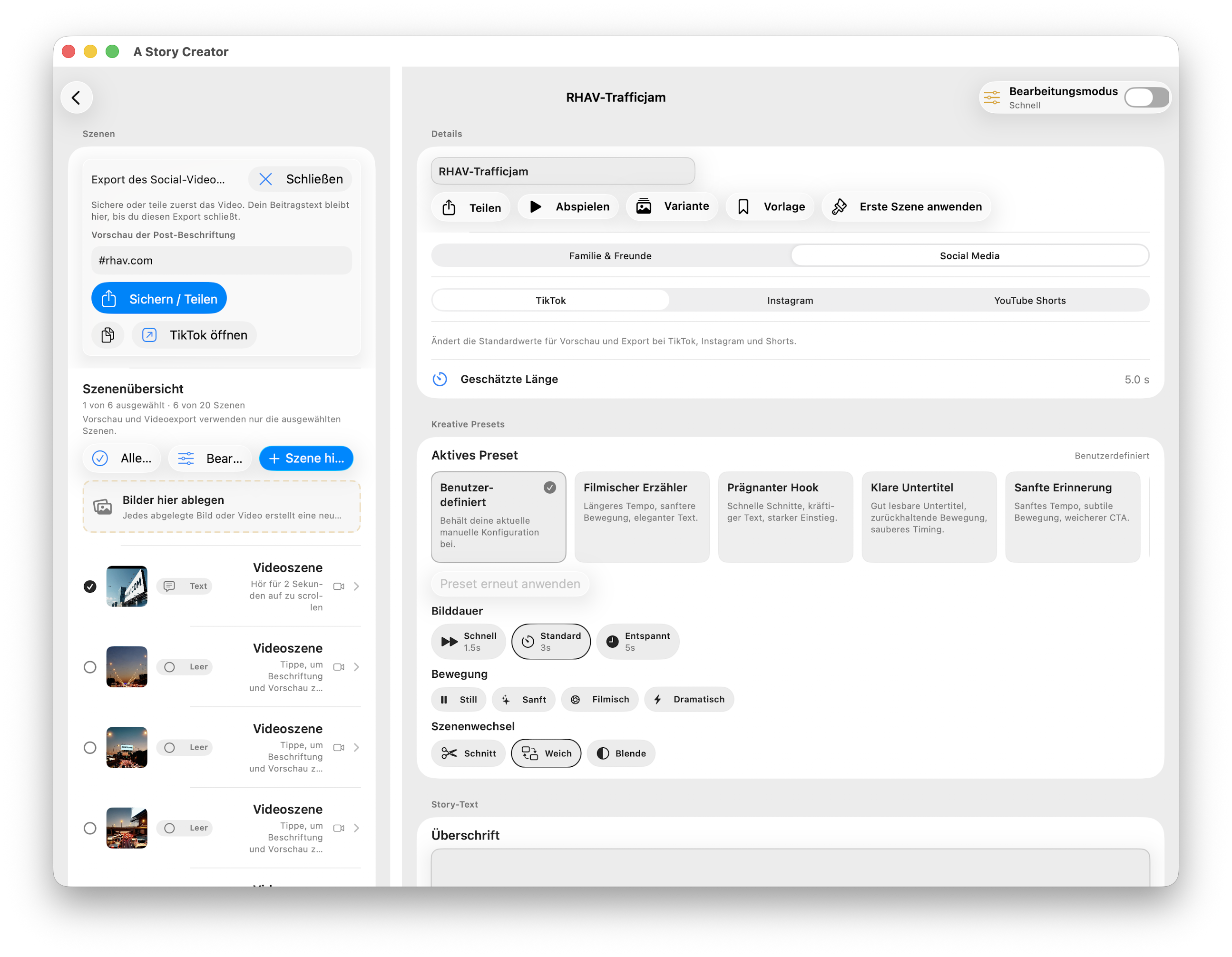
Lista de comprobación
- Previsualiza la historia completa o las escenas seleccionadas.
- Comprueba la posición del texto y las áreas seguras.
- Comprueba la sincronización del audio.
- Comprueba que no falten medios.
- Usa Compartir video para TikTok, Instagram o YouTube Shorts.
- Después de exportar, usa la tarjeta de resultado para copiar el texto de publicación, abrir la app de destino, compartir o guardar el video.
- Usa Exportar proyecto cuando quieras un archivo editable.
Si la exportación falla, revisa el espacio de almacenamiento, el acceso a archivos, los medios importados y la compatibilidad de audio/video.
12. Gestionar ajustes y claves de IA
Los ajustes de IA están en su propio diálogo de ajustes. Puedes abrirlo desde Ajustes o desde los controles relacionados de historia, imagen, video, traducción o voz.
Almacenamiento de claves API
Las claves API se guardan en Keychain. De forma predeterminada permanecen en el dispositivo actual. Si activas la sincronización de claves API con iCloud Keychain, las claves pueden aparecer en tus otros dispositivos conectados con la misma cuenta de Apple.
Claves por proveedor
Las claves de OpenAI, Grok, Custom LLM, Custom Image, Custom Video y Custom Speech se gestionan por separado. Usa el campo de clave que corresponde al proveedor seleccionado.
Plantillas de prompts
Los usuarios profesionales pueden editar plantillas de prompts para generación de historias, traducción, generación de imágenes, generación de video y generación de voz. Conserva los marcadores obligatorios como {{imagePrompt}} o {{videoPrompt}} cuando aparezcan en la plantilla. Una plantilla rota puede producir una salida inválida del modelo.
13. Solución de problemas
La generación de historias con IA no empieza
Comprueba que las Funciones de IA estén activadas y que el servicio de generación de historias configurado tenga la clave o el endpoint requerido.
La generación de imágenes pide ajustes
Abre Ajustes y revisa Generación de imágenes con IA. OpenAI requiere una clave API. Un endpoint personalizado requiere una URL válida de generación de imágenes.
Un modelo personalizado falla
Comprueba que el endpoint sea compatible con OpenAI, que el dispositivo pueda acceder a él y que devuelva datos de imagen b64_json o una URL de imagen para la generación de imágenes.
La generación de video falla
Comprueba el endpoint del proveedor, el modelo, la duración, el tamaño o la resolución y la clave API. Algunos proveedores requieren una solicitud de inicio seguida de una solicitud de estado, y los errores pueden diferir de la generación normal de imágenes.
La generación de voz falla
Comprueba el proveedor de voz seleccionado, la voz, la clave API y el idioma de destino. En Mac, algunas voces premium instaladas pueden aparecer en el sistema pero no estar disponibles para el runtime de la app.
El texto o la narración se ven mal después de generar con IA
Abre la escena y edita manualmente el texto superior, el subtítulo central y el texto TTS. La salida de IA es un borrador, no un resultado bloqueado.
La exportación falla
Revisa medios faltantes, espacio de almacenamiento, compatibilidad del video de origen y archivos de audio. Prueba un ajuste de exportación más pequeño si el dispositivo tiene poca memoria.